ラベル ウイルス の投稿を表示しています。 すべての投稿を表示

2011年3月7日月曜日

偽セキュリティソフト「System tool 2011」の削除・駆除方法

先週の金曜日(3月4日)は、偽セキュリティツール「System tool」に感染したお客様からの問い合わせが数件同時にありました。なにやら、だいぶ猛威を振るっているようなので皆さんも本文に目を通して気をつけて下さい。

■まずは感染時の画面の様子をご覧下さい。
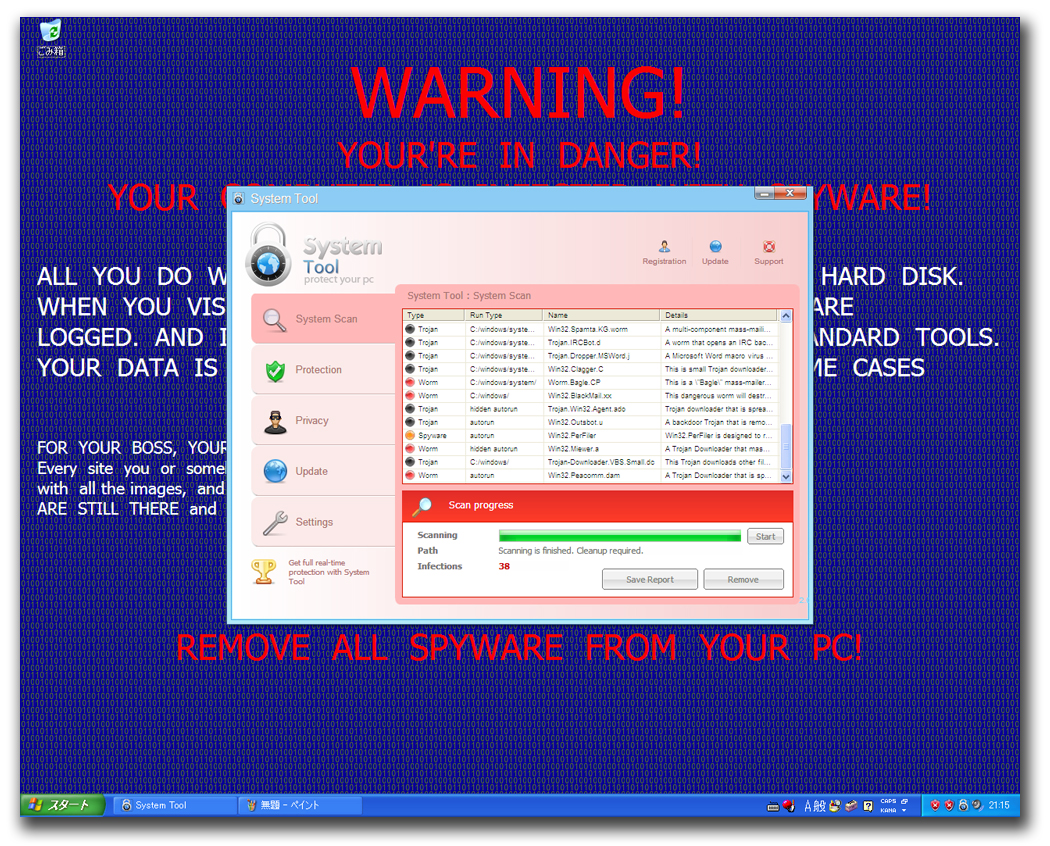
症状1:壁紙に黒地に赤字で「WARNING YOUR'REINDANGER・・・」と表示される。

症状2:「System Tool」が動き出してからは、ほぼ全てのプログラムの実行が不能になる。
※タスクマネージャ、MSCONFIG、コンピュータの管理、コマンドプロンプトなどが実行不可能。

症状3:勝手にシステムのスキャンが始まり、感染報告およびクレジットカードによる購入を促してきて、入力してしまうとクレジットカード情報を不正取得されます。

■感染源として考えられるもの
自分が対応した事例では、AdobeFlashPlayerの実行による感染がほとんどでした。
インターネット上の"悪意のある"動画ページからプラグインの実行を促されて実行してしまったものと思われます。

削除方法

丁度、Youtube上に解説ページがありましたので、これを元に説明します。

手順1:

赤枠の"登録"ボタンを押して、以下のコードのどれかを入力し、クラック(解除)出来たら、パソコンが自動的に再起動します。

WNDS-TGN15-RFF29-AASDJ-ASD65
WNDS-U94KO-LF4G4-1V8S1-2CRFE
WNDS-6W954-FX65B-41VDF-8G4JI
WNDS-G84H6-S854F-79ZA8-W4ERS
WNDS-TTUYJ-7UO54-G561H-J1D6F
WNDS-A1SDF-6AS4D-RF5RE-79G84
WNDS-A1SDF-RY4E8-7U98D-F1GB2
WNDS-5SRTS-AEHUF-YA54S-D6F35
WNDS-P9685-4H41A-DSW3A-2R64T
WNDS-2AE32-1VFC2-B6894-G67YU
WNDS-4TS8R-D6F5D-4JH8T-U4JK5
WNDS-FGS5D-649RG-4S53D-412SF
WNDS-452S3-ER00F-TSE35-S8FSD
WNDS-SERFH-2642S-F04SD-64FG1
WNDS-F40SA-1ER5H-4FG5D-F8412
WNDS-5D1V2-XB0D5-JT1TY-97DS3
WNDS-4BGY2-JY4KO-IT98Y-7HJ43
WNDS-G8FB6-1V87S-DRT1S-63SRG
WNDS-HFVDR-9844O-U54DA-5TBSC
WNDS-89OF7-7324R-5SAD4-TG68U
WNDS-JUYH3-24GHJ-HGKSH-FKLSD

手順2

スタートボタン → インターネット(EXPLORER) → ツール → インターネットオプション → 接続 → LAN設定 → プロキシサーバのチェックボタンの有無を確認。チェックが入っている場合のみ外す。

手順3
削除ツール"Malwarebytes"をダウンロードしていんす。ダウンロードサイトはこちら。
※ダウンロードページ左下のDOWNLOADボタンからどうぞ。
※Malwarebyte以外にもマイクロソフトのSecurty Essentialsでも駆除可能です。

手順4
Malwarebyteの[Scan]タブを開き、Perform Full Scan(全体スキャンを行う)にチェックを付け、対象ドライブをシステムドライブ(通常はドライブC)を選択し最後に[Scan]ボタンを押す。
※スキャンする前になるべく上図の青枠にある"Updata"を行ってください。

手順5
スキャン結果から検出された問題箇所を確認し、左下にある”Remove Selected(削除)”ボタンを押す。

以上でSystemtool2011の削除方法となります。この手の偽セキュリティソフトは変種も多く、既にSytemtool2012も出現している(笑)ようなので、今回感染してしまった方は、必ずセキュリティ対策ソフトを導入してご自分のシステムをしっかりガードしましょう。

2011年2月25日金曜日

アンドロイド携帯に感染するAndroid.Geinimiウィルスの削除・駆除方法


アンドロイドケータイに感染するAndroid.Geinimiというマルウェアに対し注意が必要です。

感染源は、第3者のアプリ配布サイトから入手できる「いっしょにとれーにんぐ for Android」というソフトだ。
※Androidマーケットで購入可能な正規版(525円)では心配は要らない。

アプリ画面
このアプリをインストールすると同時にAndroid.Geinimiが感染し、まずは「連絡先」が盗み出され、その他にも「地理的ロケーション」、「通話発信/受信履歴」、「ストレージ」などの情報も悪用される可能性がある。

とにかく、感染した状況で、新たにアドレス帳登録を行うのは更なる情報流出の危険性があるため厳禁だ。感染の疑いのあるケータイは今すぐに以下の対処方法を実施して下さい。

1)Google Android のメニューを開きます。


2) [設定] アイコンをクリックして [アプリケーション] を選択します。

3) [アプリケーションの管理] をクリックします。


4) 「いっしょにとれーにんぐ for Android」を選択して [アンインストール]ボタンをクリック。

以上で完了です。
セキュリティ会社のSymantecの情報では、このマルウェア自体には感染能力はないようなので、アプリのアンインストールのみで駆除は可能とのこと。本日(2011年2月25日)の時点では日本におけるこれ以外の亜種は確認されていないようですが、今後についてはどうなるか予測もつきませんので、気になる方はAndroid用のセキュリティソフトを導入の上、フルスキャンもかけてみることをオススメします。

★以後同様の被害を受けないように次の予備知識をおさらいすることをオススメします。

1)Androidマーケットなどのオフィシャルサイトから正規版アプリを入手する。
2)アプリケーション管理画面で「提供元不明のアプリ」設定のチェックを外す。
3)アプリをインストールする際には「アクセス許可」の一覧に必ず目を通し、疑問に思う点があればインストールしない。
4)Android向けのセキュリティソフトを導入する。(有料版もありますが、無料版を下記にリスト化します)


Antivirus Free : http://www.appbrain.com/app/antivirus-free/com.zrgiu.antivirus
個人情報データの守り方についてついて、「いっしょにトレーニング」しましょう!

2011年2月11日金曜日

Twitter ワームで「Security Shield」に感染した時の対処

千葉県市川市にお住まいのG様宅にウィルス駆除で伺いました。

作業前に感染する前のどのような操作をされていたかヒアリングした結果、おそらく新種のツイッターワームが原因でセキュリティーツールズという偽セキュリティソフトに感染してしまったものと思われます。
パソコンを立ち上げると自動起動され上記のようなインターネット画面が表示されます。
先日復旧事例でご紹介したAntivirus.NETと同様、パソコンに嘘のウィルス感染を報告し、ウィルスソフト代金をクレジットカードで支払わせようとする詐欺ソフトです。被害はこれだけにとどまらずインターネット接続を阻害や、その他の悪意を持つスパイウェアを次々に誘い込んで感染させる厄介なヤツです。

【削除・駆除手順】
1.インターネットに接続できる別パソコンから以下のツールをすべて入手し、CDまたはUSBメモリなどに保存する。
・rkill ・Malwarebytes

2.問題パソコンを起動時にF8キーを押してセーフモード起動させ先ほど用意したCDまたはUSBをセットします。


3.セーフモード上で、手順1で入手した"rkill"を実行します。ひとまずこれでセキュリティツールズは活動を停止します。

ファイルをダブルクリックして実行します。すると黒いコマンド画面が立ち上がり処理が始まります。
 
処理が終わるとテキストファイルが出力されるので、確認できたら再起動します。


4.再び再起動時にF8キーを押してセーフモード起動します。

5.セーフモード上で手順1で用意した"Malwarebyte"を実行しシステム内をスキャンします。検出と駆除が終わりましたら再起動します。


6.通常起動したらインターネットに接続できるかを確認し、問題なく接続でれば以下のオンラインウィルススキャンを使って念入りに感染の有無を確認して下さい。
1.@niftyウイルスチェックサービス
@niftyが提供する「オンラインスキャンサービス」です。だが、その実態はカスペルスキー社のオンラインスキャンの技術を利用しています。その実力は世界最高峰です。

2.ESET Online Scanner
軽く強力なウイルス対策ソフトとして、定評がある「ESET」の「オンラインスキャンサービス」です。英語サイトしか見つかりませんでしたが、実力は確かです。

3.Symantec Security Check
老舗ウイルス対策ソフトとして、高名な「Norton」のSymantec社が提供する「オンラインスキャンサービス」です。ウイルス対策だけではなく、セキュリティの脆弱性もチェックしてくれます。

4.トレンドマイクロオンラインスキャン
日本での利用者が多い「ウイルスバスター」のトレンドマイクロ社が提供する「オンラインスキャンサービス」です。マルウェアにも効きます!

5.F-Secure Online Scanner 
キュリティベンダとして世界的に有名なF-Secure社の「オンラインスキャンサービス」です。ウイルス対策の技術は、世界的に評価されています。

6.Windows Live OneCare PC セーフティ
Microsoft社が提供する「オンラインスキャンサービス」です。ウイルス対策だけでなく、Windowsのメンテナンスまで行う「優れもの」です。

7.手順6までで大抵のウィルスは駆除できたはずだが、可能であればシステム上に怪しいプロセスや悪性通信がないかを確認しとくとベストです。使用する確認ソフト:Currport

以上で完了です。お疲れ様でした。

2011年2月8日火曜日

恐怖!偽装セキュリティツールの実態とその削除

本日は東京都にお住まいのT様のお宅へウィルス駆除で伺いました。

お使いのPCを確認した結果、Antivirus.NETという偽装セキュリティツール(Scareware)が感染しているのを確認しました。
パソコンを立ち上げると自動起動され上記のようなインターネット画面が表示されます。
このAntivirus.NETは感染したパソコンに嘘のウィルス感染を報告し、偽善者に成りすましウィルス駆除代金をクレジットカードで支払わせようとするまっこと悪いソフトです。
感染した場合は、同時に常駐アプリケーションに次のようなアイコンが出るのが目印です。
 【削除・駆除手順】
・パソコンを再起動させ起動時に【F8キー】を連打してセーフモード起動させます。
・ログイン画面でユーザー選択画面が出てきますが、Administratorでログインしてください。
※Administratorがない場合はその他の管理者権限を持つアカウントでも大丈夫です。

・インターネットエクスプローラーを立ち上げ上位メニューの[ツール] → [インターネットオプション] → [接続] → [LANの設定] → [プロキシサーバー]の順で開きます。下記参照
・プロキシサーバの設定をはずします。OKボタンをクリックして開いた画面をすべて閉じて再起動して下さい。
・ひとまずこれで表示できなかったインターネットに繋がるようになります。それでもまだアドウェアは動作を妨害してきますので非活性化(一時的に止める)の処理をおこないます。非活性化させる方法は自動駆除と手動駆除の2通りがありますのでそれぞれ紹介します。

[自動処理編]ツールをダウンロードして実行します。駆除ツールとして RKill をご紹介します。
※セキュリティ設定によってダウンロードが出来ない場合があります。その場合はインターネットエクスプローラーの[ツール] → [インターネットオプション] → [セキュリティタブ] → [カスタマイズ]で設定を低めて下さい。
ダウンロードしたファイルをダブルクリックして実行します。すると黒いコマンド画面が立ち上がり処理が始まります。
処理が終わるとデスクトップ画面にテキストが出てきますので、確認できたら完了です。

[手動処理編]スタートボタン → ファイル名を指定して実行 → msconfig と入力してOKボタン
すると、上記の画面が表示されるので、タブメニューのスタートアップを選択し、リスト上から怪しいファイルを選択する。今回の場合は、「fntxwqtsjmo」だった。ちなみに名前はランダムに作成されるので意味不明なファイル名であることと、コマンドラインが[C:\Documentandsettings\ユーザー名\local settings\Temp\フォルダ名\“[random].exe]が目印になると思います。
リストからチェックを外せたらOKボタンを押して画面を閉じて再起動。

・再起動後、最後に一時的に非活性化したAntivirus.NETを駆除します。
  マルウェア・アドウェアを駆除できるツールを使ってスキャン・駆除します。
おススメとして、Windows Security Essentials または Malwarebytes です。どちらも無料ツールなのでダウンロードしてお使い下さい。
後記:(1)ウィルススキャンソフトは使用する前に必ず更新して最新化して下さい。(2)スキャンする場合はセーフモード上(PC起動時F8ボタン)で行ってください。
 
以上、お疲れ様でした。

2011年2月2日水曜日

恐怖!ワンクリック不正請求詐欺~ワンクリックウェアの実態と削除方法~

PC起動時、あるいはブラウザ起動時にデスクトップ画面に表示されるアダルト広告・不正請求が表示される時に対処法についてご説明します。

【現象】
下記の図のように目を覆いたくなる恥ずかしい画像がデスクトップ上に表示されます。この悪さをしているのは ワンクリックウェア(HTAファイル)と呼ばれるものです。

【対応手順1】
キーボードのCTRL+ALT+DELETEの3つを同時に押して下記の図のようにタスクマネージャを起動させます。
【対応手順2】
タスクマネージャのプロセス一覧の中に上記図の赤枠内にある mshta.exe を確認できたら、そこをマウスで右クリックして「タスクの終了」を左クリックで決定する。これを終了させればひとまず問題の広告は消える。
※こうなるとパッとみでは mshta.exeが諸悪の根源に見えてしまうが実は違う。mshta.exeはWindowsに搭載されたブラウザ(IE)に備わった機能です。mshta.exeの特性を利用してレジストリから呼び出されるワンクリックウェア(HTAファイル)が不正請求画面を表示させているのです。

【対応手順3】
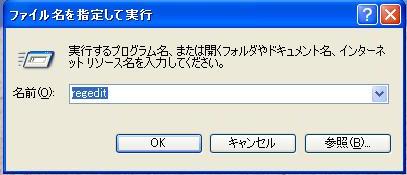
万一のときに備えてレジストリをバックアップします。スタートボタン → ファイル名を指定して実行 → regedit と入力しOKボタンを押してレジストリエディタを開く → 左上のメニューから”ファイル”を選びエクスポートを押し、保存先指定して保存。


【対応手順4】
ここからが本題です。mshta.exeを呼び出すレジストリを削除する方法です。手順3の画面のまま下記の図の赤枠内のサブメニューから次の箇所を参照する。

・マイコンピュータ\HKEY_LOCAL_MACHINE\SOFTWARE\Microsoft\Windows\CurrentVersion\Run  
【対応手順5】
今回の現象では、右側のメインメニュー内のデータ項目に *****.hta というパス指定があるのでそれを見つけ出し、マウスボタンを右クリックして「編集」から「削除」する。

ちなみに今回の現象では、以下のパス指定で設定されていた。
[HKLM]**webamixi - mshta.exe C:\Documents and Settings\All Users\Application Data\amixi\xxxxx.hta

削除したあとはシステムを再起動して作業完了です。

この手の現象は他にも似たような手口のものが沢山あり、今回の例ではXXX.hta の指定は一箇所に留まったが、他のタイプでは下記のデータ項目にも潜伏していることがあるそうです。

■マイコンピューター\HKEY_CURRENT_USER\SOFTWARE\Microsoft\Windows\CurrentVersion\Run
■マイコンピューター\HKEY_USER\(User名)\SOFTWARE\Microsoft\Windows\CurrentVersion\Run

また、データの値が ~~*****.hta のような記述以外にも ~~*****.php で指定されているものもあるそうです。

【あとがき】
この手の詐欺について専門に取り扱っている IPA独立法人情報処理推進機構 で更に詳しい情報があるので気になる方はぜひ一度ご覧になってください。


2011年2月1日火曜日

各社ウィルス対策ソフトの完全削除ツール その2

スゴく簡単にウィルス対策ソフトを完全に削除してくれるツールをご紹介します。

その名は App Remover
※赤枠で囲んだDownload nowボタンで入手できる。

コレ1つでほぼ全てのウィルス対策スソフトを完全に消し去ってくれるという優れものらしい。

気になる対応ソフトは、コチラに載っている。
列挙するとザッとこんな感じだ。


・avast
・AVG
・AVIRA
・CA Anti-Vuirus
・ESET
・F-Seure
・GData
・K7(ウィルスセキュリティZERO)
・かスペルルキー
・kingsoft
・マカフィ
・Microsoft VirusScan
・Microsoft Security Essentials
・ノートン
・ウィルスバスター
※バージョンによって削除できません。

ご覧の通りほとんどのフリーソフトとメーカー製品に対応している。お気づきの方もいると思うが、リスト上にはソースネクストのウィルスセキュリティZEROはない。
しかしご安心を。ウィルスセキュリティZEROはドイツのK7 computingという会社のエンジンを使用しているらしいので理論上は問題なく削除されるはずだ。

とはいえ、筆者が仕事の本番でこのツールを使用するかというと答えは「NO」で、やはりベンダが指定の削除ツール&手順を遵守します。一括削除の便利さに魅力を感じるものの、疑い深い性分の為「枯れた技術」の手法を選んでしまうからです。ただ、毎年ライセンス期限を迎える度に違うソフトに乗換えているパソコンには有効的なツールと言えるでしょう。

今回は試しに検証として対応が確認されていないウィルスバスター2010の削除してみる

最初の画面はこんな感じ。まずはNEXTボタンを押す

択一画面ではRemove Security Applicationの方を選ぶ
スキャンが始まり100%まで終わればNEXTボタンを押す

無事ウィルスバスター2010が検出された
同時に削除対象をクリックして選択する

とうとう削除準備が完了したみたいだ
ではでは、let's削除~!!

削除の進捗具合が表示される。
ドキドキ♪

100%!完了です。さてNEXTボタンを・・

今回の処理の成否についてもアンケート画面が出た
それでは確認してみるか、、

 結果は。。 消えてなかった、、、。

という訳で(どういうわけだ!)、対応リスト外のソフトはやはり難しいようです。
しかし、ネット上で調べてみると別ベンダのソフトにおいては成功事例が沢山転がっているので、今は非対応のソフトも遠くない明日には消せる日がくるのではないだろうか。
App Removerを使って「ポチッとな」と一発削除もするも良し!
ウィルス対策ソフトを作ったベンダが指示するやり方で地道に消すのも良し。

とにかく使わなくなったセキュリティソフトは根こそぎキレイにするのが鉄則です!

2011年1月24日月曜日

各社ウィルス対策ソフトの完全削除ツール

皆様は、ウィルス対策ソフトのライセンス期間が切れしまい、他社のウィルスソフトへ乗換えした場合に
Windowsに付いている「アプリケーションの追加と削除」または「プログラムのアンインストール」などの
機能を利用して乗換え前のウィルス対策ソフトをアンインストール(削除)をされていると思います。
しかし、大抵のウィルス対策ソフトはアンインストール(削除)したつもりでも、かなり不要なデータが残ってしまい
これがパソコンの動作遅延または動作不良の引き金になる場合がございます。


今回は、タイトル名のとおりズバリ、各社ウィルス対策ソフトを完全に削除するツールを一覧でご紹介します。
前にご使用になられていたウィルス対策ソフト(特にマ◯フィー)をキレイに消せたか自信のない方は是非一度お試しアレ。
※以下で、ご紹介する削除ツールは基本的に削除済みのパソコンで実行しても害はございません。


本ページでは各社ウィルス対策ソフトの完全削除方法をご紹介しておりますが、これらはすべて
セーフモード上で操作するのが基本なのでご注意下さい。


●マカフィーセキュリティ
MCPR.exeを使用して削除します。手順説明とダウンロード先は  →→ コチラ ←←
●ノートン by Symantec
Norton 削除ツール (Norton Removal Tool) を使用して削除します。手順説明とダウンロード先は  →→ コチラ ←←
●ウィルスバスター


ウィルスバスターシリーズの削除方法は以下の2通りあります。
・バージョンが2008以前の場合は専用の削除ツールを使用して削除します。手順説明とダウンロード先は →→ コチラ ←←
・バージョンが2009以降の場合はプログラムメニュにあるサポートツールから削除します。
Ver.2009場合の手順説明は →→ コチラ ←←
Ver.2010場合の手順説明は →→ コチラ ←←
Ver.2011場合の手順説明は →→ コチラ ←←


●カスペルスキー
Kaspersky 2009/7.0/6.0 製品を完全にアンインストールしたい場合


Kaspersky 2010 製品を完全にアンインストールしたい場合

Kaspersky 2011 製品を完全にアンインストールしたい場合

削除ツールでも失敗する場合はkavremover_jp.exe使用して削除します。手順説明とダウンロード先は →→ コチラ ←←


●ウィルスゼロ


削除手順とダウンロード先は →→ コチラ ←←


●Nod32

ESET Uninstallerを使用して完全削除します。手順説明とダウンロード先は →→ コチラ ←←


●Eset Smart Security

以下で説明するアンインストール作業はLANケーブルを外すなどしてオフライン環境で行います。

【作業1 アンインストール】
1.[スタート]→[すべてのプログラム]→[Eset]→[ESET Smart Security]→[アンインストール]を選 択します。
2.「この製品をアンインストールしますか。」の確認画面が表示されますので、[はい]をクリックます。アンインストールが終了すると、再起動を確認する画面が表示されますので[はい]を選択し、PCを再起動します。
3.マイコンピュータから、以下のESET Smart Securityのフォルダを削除してください。
   (各OS共通)
   C:\Program Files\ESET
   (WindowsVista)
   C:\ProgramData\ESET
   (WindowsXP/2000)
   C:\Documents and Settings\All Users\Application Data\ESET
4.[スタート]→[ファイル名を指定して実行]を開きます。
   (WindowsVistaの場合)
   [スタート]→[すべてのプログラム]→[アクセサリ]→ [ファイル名を指定して実行]を開きます。
5.「%temp%」と入力し、[OK]をクリックします。
6.Tempフォルダが開きますので、フォルダ内に表示されたファイルを全て削除してください


【レジストリ バックアップ】※削除をより完璧なものにする為の作業です
まず、レジストリエディタを立ち上げます。、
1.「スタート」→「ファイル名を指定して実行」をクリック。
(WindowsVistaの場合)
[スタート]→[すべてのプログラム]→[アクセサリ]→ [ファイル名を指定して実行]を開きます。
2.「名前」のところに、「regedit」を入力し、「OK」をクリック。
3.「レジストリ エディタ」が表示されますと、「ファイル」→「エクスポート」をクリック。
4.「ファイル名」のところに、任意のファイル名を入力し、「保存する場所」のリストから、他のディレクトリへ保存します。 

【レジストリ削除】※削除をより完璧なものにする為の作業です
1.先ほどのレジストリのバックアップの作業手順でレジストリエディッタは立ち上がってると思いますがまだの方は、「スタート」→「ファイル名を指定して実行」をクリック。
(WindowsVistaの場合)
[スタート]→[すべてのプログラム]→[アクセサリ]→ [ファイル名を指定して実行]を開きます。
「regedit」と入力し、[OK]をクリックします。
※Windows2000の場合は「regedt32」と入力してください。
2.以下のパスのレジストリを手動で削除してください。
HKEY_LOCAL_MACHINE\SOFTWARE\ESET
HKEY_CURRENT_USER\SOFTWARE\ESET
上記のパスのESETフォルダを右クリックし、[削除]を選択して2つ削除してください。
その後PCを再起動してください。
以上で終了です。


●avast!


削除ツールaswClear5.exeを使用して削除する。手順説明とダウンロード先は →→ コチラ ←←


●Kingsoft Internet Security 
バージョンが2007年版は以前は、削除ツールKISRemov.EXEを使用します。
「無料版」または「Kingsoft Internet Security 2011」以下の手順で行う。
無料版の削除手順とダウンロード先は →→ コチラ ←←
2011版の削除手順とダウンロード先は →→ コチラ ←←
削除ツールがない代わりにプロダクトからレジストリ削除方法とうまく削除できない場合の対処方法が紹介されています。


●AVIRA
Aviraは通常方法のアンインストール後に不要ファイルが残りますので専用のレジストリクリーナーを使用して完全削除します。
削除手順とダウンロード先は →→ コチラ ←←
アンインストール時に失敗した場合の削除手順は以下の方法をお試しください。
1.Windowsを「セーフモード」で起動。 
2.Avira AntiVirの本体フォルダと、設定フォルダを削除。
3.「RegistryCleaner」(RegCleaner.exe)を起動。 
4.「Scan for keys」ボタンを押すと、Avira関連のレジストリデータの検索が始まる。

関係ないデータもヒットしうるので)削除する項目にチェックを入れて、「Delete」ボタンを押す。 
5.Windowsを再起動。 以上。


●G-DATA


G-DATAは通常方法のアンインストール後に不要ファイルが残りますのでAVKCleanerを使用して完全削除します。
削除手順とダウンロード先は →→ コチラ ←←


●F-Secure 
強制削除ツールUninstallationTool3.exeを使用して下さい。
プロダクトによる説明ページは→→ コチラ ←←
それでも競合ソフトとして検出されてしまう場合は以下ページを参考に手動でレジストリを削除して下さい。
→→ コチラ ←←


●Windows Security Essentials
通常方法で削除できない場合は、以下の方法を試してください。
方法1

1. 下記のページから、Microsoft Security Essentials のインストーラーを、お使いのPCにダウンロードして、デスクトップに保存します。
 http://microsoft.com/security_essentials
2. ダウンロードが終了したら、以下の手順で、コマンドプロンプトを起動します。
XPの場合:
スタート→[ファイル名を指定して実行]。
「ファイル名を指定して実行」ダイアログに"cmd"と入力して[Enter]します。
Vista、Windows7の場合:
スタート→[検索の開始]ダイアログに"cmd"と入力します。
検索結果に「cmd」が表示されたら、右クリック[管理者として実行]とします。
ユーザーアカウント制御のダイアログが表示されたら[続行]とします。
3. コマンドプロンプトの画面で、以下のように入力します。
CD %USERPROFILE%\Desktop ※CDと%の間には、半角スペースが入ります。[\] は半角の [¥] です。
入力できたら、[ENTER]します。
4. 以下のように入力します。
msse
入力できたら[Tab]を押します。
※[Tab]で表示される文字は、お使いの Windows の種類によって違いますが、下記の3つのうちのどれかになります。
          mssefullinstall-x86fre-ja-jp-xp.exe
          mssefullinstall-x86fre-ja-jp-vista-win7
          mssefullinstall-amd64fre-ja-jp-vista-win7.exe
5. 手順4で入力された文字の後ろでカーソルが点滅しているのを確認して、半角スペースを入れ、その後に"/u"と入力して[Enter]します。(下記のように記述します)
          mssefullinstall-x86fre-ja-jp-xp.exe /u
          mssefullinstall-x86fre-ja-jp-vista-win7 /u
          mssefullinstall-amd64fre-ja-jp-vista-win7.exe /u
6. MSE のアンインストールウィザードが起動すると思いますので、ウィザードに沿って、アンインストールをしてください。
7. アンインストールの後、マシンを再起動して、MSE のインストールを試してみてください。
方法31. 下記のページから、Microsoft Security Essentials のインストーラーを、お使いのPCにダウンロードして、デスクトップに保存します。
 http://microsoft.com/security_essentials
2. ダウンロードが終了したら、ウィンドウズキー+[R]キーを同時に押して、「ファイル名を指定して実行」ダイアログを開きます。すでに入力されている文字があった場合は[Delete]で削除します。
3. デスクトップにある、インストーラーのアイコンをドラッグして、「ファイル名を指定して実行」ダイアログの中まで動かします。
4.お使いの Windows の種類によって違いますが、下記の3つのうちのどれかが、「ファイル名を指定して実行」ダイアログに表示されます。
          "C:\Documents and Settings\[YOUR USERNAME]\Desktop\mssefullinstall-x86fre-ja-jp-xp.exe"
          C:\Users\[YOUR USERNAME]\Desktop\mssefullinstall-x86fre-ja-jp-vista-win7
          C:\Users\[YOUR USERNAME]\Desktop\mssefullinstall-amd64fre-ja-jp-vista-win7.exe
5. 手順4で表示された文字の後ろに半角スペースを入力し、その後に"/u"と入力して[Enter]します。(下記のように記述します)
          "C:\Documents and Settings\[YOUR USERNAME]\Desktop\mssefullinstall-x86fre-ja-jp-xp.exe" /u
          C:\Users\[YOUR USERNAME]\Desktop\mssefullinstall-x86fre-ja-jp-vista-win7 /u
          C:\Users\[YOUR USERNAME]\Desktop\mssefullinstall-amd64fre-ja-jp-vista-win7.exe /u
6. MSE のアンインストールウィザードが起動すると思いますので、ウィザードに沿って、アンインストールをしてください。
7. アンインストールの後、マシンを再起動して、MSE のインストールを試してみてください。
※本記事は2011年1月時点の情報です。