ラベル リスクヘッジ の投稿を表示しています。 すべての投稿を表示

2011年2月6日日曜日

パソコンにホコリ溜まっていませんか?

最近の円高に中小企業は泣かされっぱなしだ。特に輸出製造業は商品が売れても赤字。会社を存続させるために身銭を切るかリストラで耐えるしかない状態。

しかし今の時代、業務遂行を支えるのはなにも人間だけではなく、サーバーをはじめ端末PC、ネットワーク機器などの情報通信機器の役割も小さくはない。
円高を発端とする厳しい会社運営の舵取りの中、もし、そうした機械たちまでもがタダをこねはじめたらまさに「泣っ面にハチ」だ。

そうならない為にも今のうちから最小限のメンテナンスに必要を感じる経営者や管理担当の方は、ぜひ一度 あんしんPCサポート のパソコン清掃サービス をご利用下さい。もちろん初めてのご利用の方にはハードウェアとシステムもチェックさせていただき、懸案箇所が発見された場合のみ、どのメーカーにも偏らない公正中立なベストアドバイスを致します。

 (清掃前) NEC EXPRESSサーバ
(清掃後)

詳しくは、弊社ホームページにてご覧下さい。

2010年8月18日水曜日

ネットワークHDDの状態監視の設定方法

Aug 18 2010(日本語公開)
武原 誠


最近よくNAS(ネットワークハードディスク)の故障修理依頼を受けます。
よくあるケースとして電源をONにしてもHDDが動作しないという現象です。
近年、NASでも個人消費者向けBUFFALOやI・Oデータなどのネットワークハードディスクの
大容量化と低価格化の進みが早く、中堅企業内でもよく使用されている場面を拝見します。


今回は、企業データの保管庫とも呼べるネットワークハードディスクの予期せぬ故障から
大事なデータを守るための方法の一つとして、メール通知機能を活用した状態監視のやり方
についてご紹介いたします。


ネットワークハードディスクのメンテナンス機能には大抵次の4つの監視項目があります。
どれを選択するかは各ユーザの運用方法により異なりますが、リスク回避率を高めたい場合は下記(1)、(2)、(3)の3つを
選択することをオススメします。


(1)HDDの状態報告・・・・・・・・・・・・・・・・・・・・・ハードディスクの状態を定期的にメール通知します。
(2)ディスクの正常性・・・・・・・・・・・・・・・・・・・・・・SMART機能を使ったディスクのヘルスチェック。大抵は異常検地時のみ通知。
(3)冷却ファンの正常性・・・・・・・・・・・・・・・・・・・内臓ハードディスクを冷却する為のファン。回転数から異常検地する。

(4)バックアップ実行の成否・・・・・・・・・・・・・・・NAS対NASまたはNAS対USBメモリなどのデータ同期機能を使用した際のバックアップジョブの実行結果を通知する機能。


★実際の設定時にメール通知用のSMTPサーバ情報が必要となります。
 事前にご契約しているプロバイダまたはホスティングサーバにてご確認下さい。


設定手順 
※Buffalo社製 LinkStationをもちいてご説明します。


【手順1】


まずは設定用PCから監視対象のネットワークHDDにアクセスしログイン画面を表示させ

1.ユーザ名 2.パスワードを入力しログインします。
※初回設定時はユーザ名 admin パスワード password でログインできます。
───────────────────────────────────────────────


【手順2】


無事ログインができましたら、サブメニュー内になるメンテナンスを選び、さらにその下にあるメール通知設定を開きます。

設定項目内からメール通知機能の「使用する・使用しない」の選択肢から「使用する」を選びます。
次に「SMTPサーバと送信ポート設定」、「通知メールの件名」、「送信先メールアドレス」、「監視項目の選択」を順に設定します。
※SMTPのポート設定は25番または587番が定番です。詳しくはご利用中のプロバイダなどで ご確認下さい。
※管理者のケータイにメール通知する場合は、ケータイ電話のメールフィルタリング設定の有無を確認し、
 フィルタリング機能が有効中の場合は、条件設定からメール通知機能で使用するメールアドレスを例外設定に
 追加するなどして対応してください。
───────────────────────────────────────────────


【手順3】
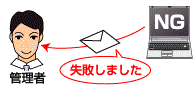
手順2の作業がすべて完了しましたら画面内になる「テストメール送信」を押し、実際にメールが届くか確認します。


以上で、ネットワークハードディスクのメール通知設定は完了です。
今回は、一例としてBuffalo社製 LinkStationをもちいてご説明しましたが、その他のメーカのI・Oデータ(LANDISK)や
Synologyでも同様の機能がございますので、是非この機能をご活用下さい。


2010年7月4日日曜日

ハードディスク障害が増加中 バックアップは命!

あんしんPCサポート)武原です。

7月に入りすっかり夏らしくなりました。
日中営業に出回ると夜のビールが美味しく感じられますよね。

2010年の下半期がスタートし、今年も残すところ半分となりました。
それと同時にお仕事の分野でもどんどん追い上げムードだと思います。
しかし、この連日の暑さでハードディスク故障し、共有データ消失により業務がストップする
状況になっている法人企業が増加中です。
今回はそのようなリスクを回避する方法のひとつとして、故障予兆を確認する方法を下記
でご説明します。


【1】ハードディスクのエラー兆候を知る方法(一般パソコン編)

1、スタートメニューを開き、[ファイル名を指定して実行]を左クリックします。


2、指定する空欄に[EVENTVWR]と入力し[OK]ボタンをおします。


3、"コンピュータの管理"画面が開いたらサブメニュー内から[イベント]を選び、
更に下の階層にある[システム]を選びます。
画面右側に詳細情報が表示されますので、説明図のような②エラー、③disk(またはatapi)
が検出されているかどうか確認してください。無ければ正常、有れば危険を意味します。


※WindowsVISTAやWindows7でイベントログを開く方法はコチラにてご確認下さい。
diskエラーの見方は上述のWindowsXPのやり方とほぼ同じです。

4、[手順3]で、エラーを確認できた方は、すぐにパソコンの中にある重要なデータを
バックアップして下さい。どのデータを取ればいいのか判断がつきにくい方は、
次のページで説明された[ユーザプロファイルフォルダ]のバックアップ方法を御覧ください。

XPの場合 → コチラ
Vista又はWindows7の場合 → コチラ

【追記】
ハードディスク(HDD)の故障予兆を察知できる仕組みは、HDDに搭載されたS・M・A・R・T
(Self-Monitoring Analysis and Reporting Technology)の機能を利用したものです。
これは最近のHDDにほとんど付いている機能です。またオフィスなどで使われている
RAIDサーバや、NAS共有ディスクの場合は、上述の方法では予兆を検知することは
できません。しかし必ずその手の製品には管理ツールとして監視機能が備わって
います。ディスク異常、温度、ファン回転数を監視することができ、エラーが検出された
場合はメールで管理者に通知することができます。


PCが使えなくなり業務が停止に陥ってしまう状況は会社にとってかなりの損失です。 
[人件費の放流]、[生産停止]、[顧客信用の損失]・・。
ぜひ、今一度お使いのPC環境の保全についてご確認下さい。